ハードウェアから選ぶ

【初心者向け】GeForce RTX 5050から始める!クリエイターPCおすすめ12機種徹底比較(2026年最新版)

「動画編集やイラスト制作を始めたいけれど、どのパソコンを買えばいいかわからない」という初心者の方にとって、最初の1台選びは非常に重要です。
かつて入門機として人気だった「NVIDIA GeForce GTX 1650」搭載モデルは、高画質な動画や最新のAI機能にはパワー不足となってきました。2026年現在、初心者にとって最もコストパフォーマンスと性能のバランスが良い新基準が「NVIDIA GeForce RTX 5050」を搭載したモデルです。

本記事では、初心者向けの「入門機」を中心に、将来より高度な作業に挑戦したくなった際の選択肢となる「標準機」「高性能機」を含めた計12機種を、客観的なデータに基づいて徹底比較します。

初心者が知っておくべき公式推奨スペックと選び方の基準

パソコンの性能は、主に4つのパーツで決まります。2026年現在のクリエイティブ作業(最新のAdobe CCやBlender 4.x、画像生成AIなど)を快適に行うための基準スペックは以下の通りです。

  • CPU(パソコンの頭脳):Intel Core Ultra 200Sシリーズ、またはAMD Ryzen 9000シリーズ以降
    全体の処理速度を決める重要なパーツです。複雑な処理をスムーズに行うため、最新世代のものが必須となります。
  • GPU(映像やAIの処理専門のパーツ):NVIDIA GeForce RTX 50シリーズ
    入門機としては「NVIDIA GeForce RTX 5050」が新たな基準です。旧モデルと比べて、動画の書き出しやAIによる画像生成の待ち時間が劇的に短縮されます。
  • メモリ(作業する机の広さ):32GB DDR5
    机が広いほど、複数のソフトを同時に開いてもフリーズしません。現在は動画編集などのデータが重くなっているため、16GBではなく32GB搭載モデルを強く推奨します。
  • ストレージ(データを保存する引き出し):1TB以上のNVMe Gen4 SSD
    大容量の動画や画像データを素早く読み書きするため、高速な「Gen4」という規格のSSDが1TB(1000GB)以上あると安心です。

おすすめ3選:用途で選ぶ初心者向け厳選モデル

記事後半で比較する12機種の中から、用途と価格のバランスに優れた3モデルをナビゲーションします。

  • 【入門機】マウスコンピューター:DAIV KM-I5G50
    最新のNVIDIA GeForce RTX 5050を搭載。フルHD動画編集や、レイヤー(画像の重なり)が多いイラスト制作を滑らかにこなす、最初の1台に最適なモデルです。
  • 【標準機】Lenovo:Legion Tower 5i Gen 10 (30L, Intel)
    4K映像制作や3Dモデリングなど、もう一歩進んだクリエイティブに挑戦したい方向けのミドルクラス(中級機)です。
  • 【高性能機】ASUS:ROG G700 (2025) G700
    将来的に本格的な8K動画編集や、プロレベルのAI生成を行いたい方向けの妥協のない最上位モデルです。

[mouse_sale]

各メーカー(4社)製品の徹底比較

マウスコンピューター

クリエイター向けブランド「DAIV」から、初心者向けのコンパクトモデルからプロ向けのハイエンドまで、用途に合わせて厳選した3機種を紹介します。

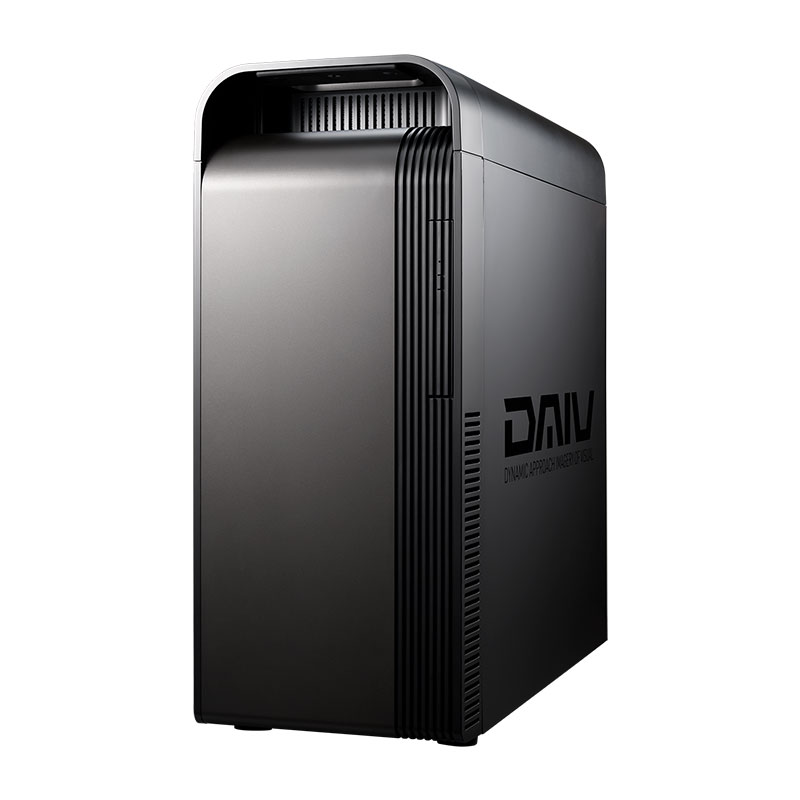
  • 【入門機】DAIV KM-I5G50
    • CPU:Intel Core Ultra 5 245K
    • GPU:NVIDIA GeForce RTX 5050
    • メモリ:32GB DDR5
    • ストレージ:1TB NVMe Gen4 SSD
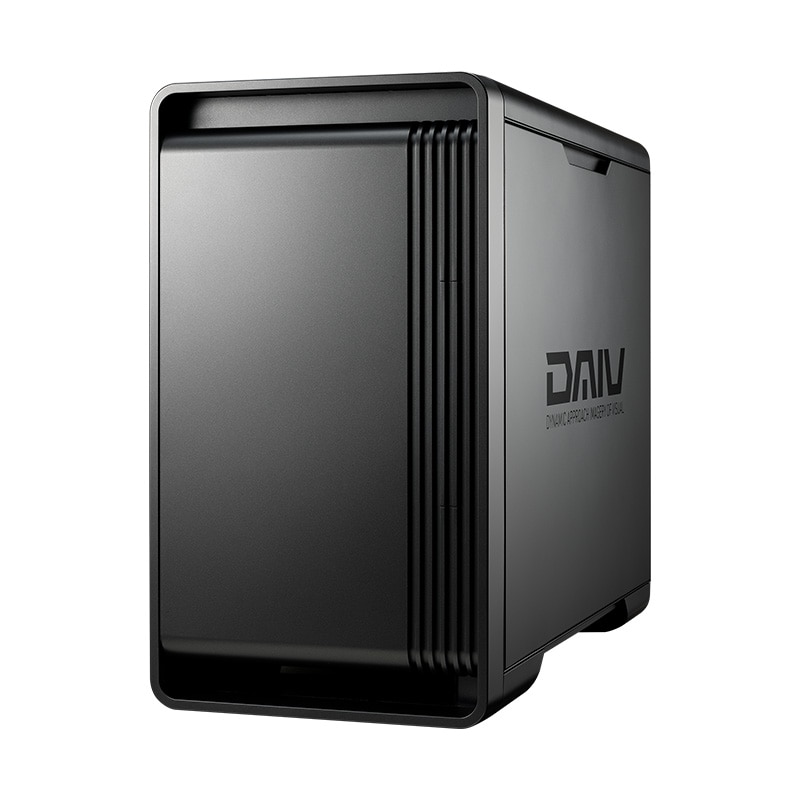
    • メリット:クリエイター向けに最適化されたDAIVのコンパクト筐体を採用。最新のNVIDIA GeForce RTX 5050を搭載し、動画編集やイラスト制作の基本作業を快適に処理できる高いコストパフォーマンスを持ちます。
    • デメリット(注意点):本体がコンパクトなため、将来的に「NVIDIA GeForce RTX 5090」のような巨大なグラフィックボードへ自分で交換することは物理的に困難です。
    • 代替案(ソリューション):将来的に大幅な性能アップをしたくなった際はPCごとの買い替えを前提とするか、最初から大きなサイズの標準機・高性能機を選ぶことを推奨します。
    • 公式リンクDAIV KM-I5G50
  • 【標準機】DAIV FX-I7G70
    • CPU:Intel Core Ultra 7 265K
    • GPU:NVIDIA GeForce RTX 5070
    • メモリ:32GB DDR5
    • ストレージ:2TB NVMe Gen4 SSD
    • メリット:フロントパネルがメッシュ(網目)状になっており、空気の通り道(エアフロー)が優秀です。4K動画編集など負荷のかかる作業でも熱がこもらず安定します。
    • デメリット(注意点):冷却するためのファンが強力に回るため、高負荷時には「ブォー」という風切り音が大きくなりやすく、静音性に欠ける場面があります。
    • 代替案(ソリューション):静かな環境で作業したい場合は、購入時のカスタマイズ(BTO)でより静かな「水冷CPUクーラー」へ変更するか、耳元から離したデスク下へ設置してください。
    • 公式リンクDAIV FX-I7G70
  • 【高性能機】DAIV FX-I7G90
    • CPU:Intel Core Ultra 7 265K
    • GPU:NVIDIA GeForce RTX 5090
    • メモリ:64GB DDR5
    • ストレージ:2TB NVMe Gen4 SSD
    • メリット:Intel Core Ultra 7と最上位のNVIDIA GeForce RTX 5090を組み合わせた実践的なハイエンド機です。あらゆるプロの作業を短時間で終わらせる圧倒的な処理能力を持ちます。
    • デメリット(注意点):フルパワーで動かすと消費電力が非常に大きく、大容量の電源ユニットを搭載しているため、ご家庭のブレーカー(アンペア数)の容量に余裕が必要です。
    • 代替案(ソリューション):タコ足配線(電源タップ)は絶対に使用せず、必ず壁のコンセントから単独で直接ケーブルを繋いで使用してください。
    • 公式リンクDAIV FX-I7G90

Lenovo

Legion Towerシリーズは本体内の冷却設計に優れており、長時間の作業でも熱による性能低下が起きにくいのが特徴です。

  • 【入門機】Legion Tower 5i Gen 10 (Intel)
    • CPU:Intel Core Ultra 5 245K
    • GPU:NVIDIA GeForce RTX 5050
    • メモリ:32GB DDR5
    • ストレージ:1TB NVMe Gen4 SSD
    • メリット:電力効率の良いIntel Core Ultra 5とNVIDIA GeForce RTX 5050の組み合わせにより、長時間の動画書き出しでも発熱を抑えて安定した動作が可能です。
    • デメリット(注意点):マザーボード(基盤)にストレージを追加するためのスロットの空きが少なく、PCの内部に複数のSSDを増設することには向いていません。
    • 代替案(ソリューション):完成した動画データなどを大量に保存したい場合は、USB接続で簡単に使える外付けSSDを購入して併用することを推奨します。
    • 公式リンクLegion Tower 5i Gen 10 (Intel)
  • 【標準機】Legion Tower 5i Gen 10 (30L, Intel)
    • CPU:Intel Core Ultra 7 265K
    • GPU:NVIDIA GeForce RTX 5070
    • メモリ:32GB DDR5
    • ストレージ:1TB NVMe Gen4 SSD
    • メリット:30Lの大容量筐体と優れた吸排気設計により、Intel Core Ultra 7の性能を十分に引き出します。4K動画編集や3Dモデリングもスムーズに行えます。
    • デメリット(注意点):標準搭載のストレージが1TBのため、容量の大きい4K動画のプロジェクトをいくつも保存すると、すぐに容量がいっぱいになってしまいます。
    • 代替案(ソリューション):購入時のカスタマイズで容量を2TBへ変更するか、NAS(ネットワーク対応HDD)を導入してデータ保存先を外部に分散させると安心です。
    • 公式リンクLegion Tower 5i Gen 10 (30L, Intel)
  • 【高性能機】Legion Tower 7i Gen 10
    • CPU:Intel Core Ultra 9 285K
    • GPU:NVIDIA GeForce RTX 5090
    • メモリ:64GB DDR5
    • ストレージ:2TB NVMe Gen4 SSD
    • メリット:大型筐体に最新の水冷クーラーを搭載し、最上位パーツの発熱を完全にコントロール。長時間の3Dレンダリングや高負荷なAI処理でも動作が遅くなりません。
    • デメリット(注意点):本体が大きく重量もかなりあるため、一般的なPCデスクの上に置くと作業スペースが極端に狭くなってしまいます。
    • 代替案(ソリューション):十分な空気の通り道を確保できるデスク下の床面か、重さに耐えられる専用のPCラックへ設置してください。
    • 公式リンクLegion Tower 7i Gen 10

日本HP

OMENシリーズは洗練されたデザインでインテリアに馴染みやすく、初心者でもドライバーなどの工具なしでPC内部を開けられる設計が魅力です。

  • 【入門機】OMEN 16L (2026)
    • CPU:Intel Core Ultra 5 245F
    • GPU:NVIDIA GeForce RTX 5050
    • メモリ:32GB DDR5
    • ストレージ:1TB NVMe Gen4 SSD
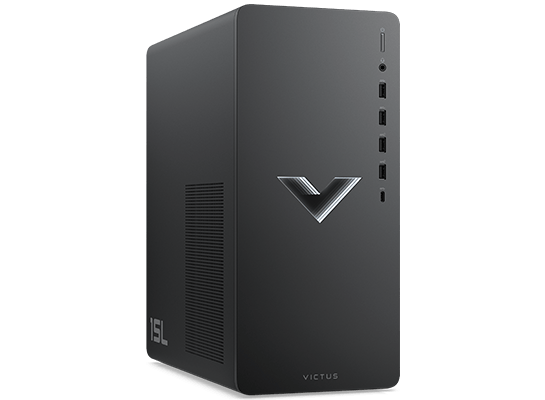
    • メリット:デスクの上にも置きやすい非常にコンパクトな16Lサイズの筐体でありながら、ツールレスで内部にアクセスできる構造を採用。メモリ交換などが簡単に行えます。
    • デメリット(注意点):16Lという小型サイズのため、将来的な大型グラフィックボードへの換装や、内部へのハードディスク・SSDの大幅な増設が物理的に困難です。
    • 代替案(ソリューション):大容量データの保存や周辺機器の拡張は、PCの内部を開けるのではなく、USB接続の外付けSSDやドッキングステーションを活用する運用を推奨します。
    • 公式リンクOMEN 16L (2026)
  • 【標準機】OMEN 35L (2026)
    • CPU:Intel Core Ultra 7 265K
    • GPU:NVIDIA GeForce RTX 5070
    • メモリ:32GB DDR5
    • ストレージ:2TB NVMe Gen4 SSD
    • メリット:大型フロントファンを採用しており、静かさと冷却性を両立。映像制作時のプレビュー(確認再生)の遅延をなくし、快適な作業を実現します。
    • デメリット(注意点):独自設計の基盤を採用しているため、他社製の特殊な拡張カード(内蔵型のキャプチャーボードなど)を取り付けようとすると物理的に干渉して挿さらない場合があります。
    • 代替案(ソリューション):周辺機器を追加したい場合は、PC内部に挿し込むタイプではなく、USBケーブルで外から接続できる外付けタイプのデバイスを選択してください。
    • 公式リンクOMEN 35L (2026)
  • 【高性能機】OMEN MAX 45L (2026)
    • CPU:Intel Core Ultra 9 285K
    • GPU:NVIDIA GeForce RTX 5090
    • メモリ:64GB DDR5
    • ストレージ:2TB NVMe Gen4 SSD
    • メリット:CPUを外の冷たい空気で直接冷やす特許構造「OMEN Cryo Chamber」を採用。最高峰のパフォーマンスを驚くほど静かに維持するフラグシップモデルです。
    • デメリット(注意点):本体の高さが約55.5cmと非常に大きく、一般的なPCデスクの下(足元の空間)に収まらない可能性があります。
    • 代替案(ソリューション):購入前に設置予定場所の寸法(特にデスク下の高さ)をメジャーで正確に測り、入らない場合はPC専用のサイドワゴンなどを用意してください。
    • 公式リンクOMEN MAX 45L (2026)

ASUS

マザーボード(基盤)において世界トップクラスのシェアと信頼性を誇り、用途に応じたブランド展開(ProArt、ROGなど)が明確です。

  • 【入門機】TUF Gaming T700 (2026)
    • CPU:AMD Ryzen 5 9600X
    • GPU:NVIDIA GeForce RTX 5050
    • メモリ:32GB DDR5
    • ストレージ:1TB NVMe Gen4 SSD
    • メリット:軍用規格をクリアした非常に頑丈なパーツを使用しており、耐久性が抜群です。長時間の動画書き出しなどでも故障しにくく、初心者にも安心です。
    • デメリット(注意点):本体前面の端子の種類が限られており、カメラのデータを取り込むための「SDカードリーダー」が標準で付いていません。
    • 代替案(ソリューション):カメラの写真を頻繁にパソコンへ移す場合は、市販のUSB接続SDカードリーダーを数百円〜数千円で別途購入して繋げてください。
    • 公式リンクTUF Gaming T700 (2026)
  • 【標準機】ProArt PA602 Desktop (2026)
    • CPU:Intel Core Ultra 7 265K
    • GPU:NVIDIA GeForce RTX 5070 Ti
    • メモリ:32GB DDR5
    • ストレージ:2TB NVMe Gen4 SSD
    • メリット:クリエイターの使いやすさだけを考えて作られた専用設計PCです。ホコリを防ぐ機能や圧倒的な静音性、前面ポートの豊富さを誇ります。
    • デメリット(注意点):プロ仕様の高品質な専用ケースを採用しているため、同等の性能を持つ一般的なゲーミングPCと比べると本体価格が数万円ほど高めに設定されています。
    • 代替案(ソリューション):ASUS公式ストアで配布される割引クーポンや、無金利での分割払いキャンペーンを活用して、月々の支払い負担を抑える購入方法をおすすめします。
    • 公式リンクProArt PA602 Desktop (2026)
  • 【高性能機】ROG G700 (2025) G700
    • CPU:AMD Ryzen 9 9950X3D
    • GPU:NVIDIA GeForce RTX 5090
    • メモリ:64GB DDR5
    • ストレージ:2TB NVMe Gen4 SSD
    • メリット:水冷クーラーと多方向からの強力な空気の流れ(エアフロー)を融合。最上位パーツのパワーを限界まで引き出し、8K動画編集や本格的なAI生成を完璧にこなします。
    • デメリット(注意点):58Lクラスの超大型フルタワーという非常に大きくて重い本体のため、一般的なデスクの上や足元には置けない可能性があります。
    • 代替案(ソリューション):本体を動かすのは大変なので、あらかじめ重さに耐えられる専用のラックや広いスペースを確保し、設置場所を固定してから使ってください。
    • 公式リンクROG G700 (2025) G700

最後に(まとめ)

2026年のクリエイター向けパソコン選びでは、最新世代の「NVIDIA GeForce RTX 5050」が入門機の新しいスタンダードとなりました。これからクリエイティブ作業を始める初心者の方は、まずはこのスペックを目安に選べば間違いありません。

ただ、扱う動画の解像度(4Kや8K)が上がったり、本格的なAI生成に挑戦したくなったりした場合は、標準機(RTX 5070クラス)や高性能機(RTX 5090クラス)の処理能力が必要になってきます。

ご自身の「今やりたいこと」だけでなく、「将来どんな作品を作ってみたいか」も想像しながら、設置スペースや予算といった物理的な課題を代替案(ソリューション)で補い、最適な1台を選んでみてください。

-ハードウェアから選ぶ